Курсы графики и анимации для детей в Донецке и онлайн
Курс компьютерной графики для детей и подростков: рисуем, обрабатываем фото и создаём анимацию в Adobe Photoshop, осваиваем векторную графику в Illustrator. Каждая тема заканчивается готовой работой в портфолио.
- 1,5 года
- Доступ навсегда
- 6 направлений


Варианты обучения
Общие детские группы — начальный
- 1,5 года, раз в неделю
- Доступ к материалам курса навсегда
- Несколько вариантов нагрузки
от 4 000 руб/мес
Двойные детские группы — начальный
- 1,5 года, два раза в неделю
- Доступ к материалам курса навсегда
- Несколько вариантов нагрузки
от 7 200 руб/мес
Индивидуальное обучение ребёнка — начальный
- Свой преподаватель
- Доступ к материалам курса навсегда
- Несколько вариантов нагрузки
от 7 200 руб/мес

О курсе «Графика и анимация»
На курсе «Графика и анимация» ребёнок учится не просто нажимать кнопки в программах, а создавать законченные вещи: открытку, логотип, визитку, набор иконок, коллаж или простую анимацию. Начинаем с Photoshop — слои, выделение, ретушь, работа с цветом и текстом, — затем переходим к векторной графике в Adobe Illustrator.
Во второй половине программы задания становятся ближе к реальной работе дизайнера: полиграфия, фирменный стиль и брендбук, оформление страниц в соцсетях, основы рисования и дизайн элементов мобильных игр. К концу обучения у ученика собирается портфолио собственных работ.
Как проходит обучение
Можно заниматься в общей группе раз в неделю, в двойной группе два раза в неделю или индивидуально со своим преподавателем. Курс длится 1,5 года, оплата помесячная — от 4 000 ₽ в месяц.
Учиться можно очно в отделениях в городах Донецк, Макеевка, Горловка, Харцызск, Торез и Енакиево или онлайн по видеосвязи. Первое пробное занятие бесплатное, после обучения выдаётся сертификат, а доступ к материалам курса остаётся навсегда.
Кому подойдёт
- Детям и подросткам, которые любят рисовать и хотят перенести это на компьютер
- Школьникам, которые думают о профессии дизайнера или иллюстратора
- Тем, кто начинает с нуля: достаточно уверенно пользоваться мышью и клавиатурой
Чему вы научитесь
- Обрабатывать и ретушировать фотографии, собирать коллажи и мокапы в Photoshop
- Рисовать в Photoshop, в том числе на графическом планшете
- Делать простую покадровую анимацию на шкале времени
- Создавать векторных персонажей, иконки и логотипы в Illustrator
- Готовить визитки, флаеры и буклеты к печати и изображения для сайтов
- Разрабатывать фирменный стиль и элементы дизайна мобильной игры

Программа курса
Знакомство и возможности Adobe Photoshop. Создание и сохранение файлов
- Понятие “Растровое изображение”. Отличия между растровым и векторным изображением. Области применения.
- Виды цветовых моделей. Теория трехкомпонентного цветового зрения. Особенности и области применения различных цветовых моделей.
- Создание нового изображения. Изменения основных параметров изображений
Инструменты выделения. Волшебная палочка. Область выделения, Лассо, Маски. Цветовой диапазон
- Назначение различных инструментов выделения, настройка параметров
- Трансформация формы выделения. Дополнение, вычитание и пересечение областей выделения
- Растушевка границы области выделения
- Выделение мягких и жестких форм
- Инструмент “Уточнить край” и коррекци выделенной области
- Действия с выделенной областью: перемещение, дублирование, масштабирование, поворот, искажение выделенной области
Работа со слоями. История. Штамп. Точечная восстанавливающая кисть. Рамка. Кисть. Ластик. Ретушь фотографии
- Понятие слоя. Виды слоев. Меню Слой (Layer)
- Способы создания слоя. Работа со слоями. Параметры слоя
- Управление слоями с помощью палитры “Layers”
- Особенности работы с многослойным изображением
- Выделение и связывание нескольких слоев. Трансформация содержимого слоя
- Операции со слоями. Слияние слоев. Группировка
- Стили для слоев: создание тени, ореола, имитация рельефа
- Этапы ретуши фотографий (портрет)
- Чистка и восстановление деталей изображения с помощью “Clone Stamp”, “Spot Healing Brush”, “Healing Brush. Настройка источников для клонирования. Чистка кожи
- Цветокоррекция отдельных участков изображения Изменение насыщенности. Осветление и затемнение участков изображения. (отбеливание зубов, замена цвета глаз и волос).
- Добавление элементов изображения (волосы)
- Фильтр Liquify и коррекция фигуры
- Использование инструмента “History Brush”
Работа с текстом в Photoshop
- Создание текстового слоя
- Деформация надписи
- Создание огненного текста при помощи эффектов слоя
- Работа со стилями. Как установить стили. Применение стилей и их коррекция. Создание железного текста.
Мокапы. Создание и использование. Стили слоя. Смарт-фильтры
- Разбор термина мокап
- Какие бывают мокапы
- Создание своего мокапа
- Подгонка макетов из интернета
- Копирование стилей слоя
- Искажение и деформация
- Смарт-фильтры
- Логотип на коже. На древесине. На металле
- Брендинг
Художественая обработка фото
- Раскраска изображение. Нанесение макияжа. Работа с быстрыми масками
- Фотоколлаж. Работа с тенями. Инструменты для создания теней и световых пятен.
- Color Balance. Изменение атмосферы изображения добавлением узоров
- Пейзаж. Этапы ретуши пейзажа.
- Ретушь искажений перспективы.
- Фильтры. Повышение резкости изображения
Цветокоррекция. Маски слоя. Корректирующие слои. Сложный коллаж
- Подготовка к цветокоррекции
- Базовая цветокоррекция. Команды тоновой и цветовой коррекции. Команды “быстрой” коррекции.
- Использование корректирующих слоев
- Использование тоновых кривых (Curves)
- Преобразование цветной фотографии в черно-белую
- Маски слоя. Маски корректирующего слоя
- Виды корректирующих слоев
- Создание сложного коллажа
Рисуем в Adobe Photoshop
- Возможности и сфера применения цифрового рисования
- Графический планшет. Характеристики, Особенности работы с графическим планшетом
- Что можно нарисовать без графического планшета
- Структура векторного контура (кривое Безье)
- Использование инструмента Перо (Pen) для вычерчивания контуров. Описание палитры Path.
- Создание и редактирование слоев векторных фигур (Shape Layers)
- Использование контуров для точного выделения объектов. Преобразование контура в выделенную область
Анимация
- Шкала времени
- Создание слайдов
- Анимация батарейки
- Анимация часов с двумя независимыми стрелками
Частные случаи в оформлении работ
- Двойная экспозиция
- Рассыпающеесяя изображение
- Заполнение формы
- Трехмерная графика
- 3д Мокапы
- Акварельный эффект и старение
- Восстановление фотографии
- Инструмент перо
- Губка. Осветление. Затемнение
- Резкость. Размытие
Введение в векторную графику. Знакомство с Adobe illustration
- Типы компьютерной графики. Векторная графика, как особый вид графики
- Цветовые модели CMYK, RGB
- Применение векторной графики
- Перевод изображений в различные цветовые режимы
- Возможности и недостатки векторной графики
- Основные элементы окна Illustrator CS. Палитры. Главное меню. Контекстные меню
- Работа с документами. Создание, сохранение, открытие документа. Шаблоны документов.
- Режимы просмотра документа Масштабирование. Навигация по документу
- Отмена и повторение последних действий
Манипулирование объектами. Редактирование линий, контуров и формы объектов
- Перемещение объектов. Диалоговое окно Move. Перемещение объектов между документами. Размещение Объектов
- Создание копий и дубликатов объектов. Удаление объектов. Выравнивание объектов. Операции компоновки и комбинирования объектов
- Группирование и разгруппирование объектов. Выделение объектов в группе. Блокирование и разблокирование объектов
- Рисование линий. Свойства линий и контуров
- Типы кистей. Работа с кистями. Библиотека кистей
- Инструмент Безье. Структура кривой и контура фигуры
- Контроль параметров объектов, уменьшение количества узлов Практическое задание: создание векторного персонажа
Создание простых объектов и их трансформация
- Создание простых фигур: прямоугольники, эллипсы, многоугольники, звезды, линии, дуги, спирали, сетки
- Выделение объектов. Инструменты выделения. Команды выделения главного меню. Команды выделение контекстного меню
- Трансформация объектов
- Перетекание объектов. Перетекания на траектории. Параметры перетекания
Работа с цветом, текстурами и фильтрами
- Цвет, контуры, и заливки
- Использование группы команд Edit Colors для редактирования цветов в рисунке. Формирование сообственного каталога цвето. Использоваие палитры Color Guide для выбора цвета. Копирование цвета.
- Цветовая модель
- Виды градиентных и декоративных заливок. Редактирование градиента. Сохранение градиента.Градиентная сетка
- Текстуры заливки. Создание и редактирование шаблона текстуры. Трасформация текстуры и формы объектов с текстурной заливкой
- Прозрачность. Прозрачность и режимы смешивания цвета.
- Палитра Transparency. Вывод частично прозрачных объектов на печатьПалитра Transparency. Вывод частично прозрачных объектов на печать
- Эффекты и их отличие от фильтров.
Слои. Маски.
- Понятие слоя. Создание нового слоя. Работа с палитрой Layers. Использование слоев для блокировки частей рисунка
- Типы масок. Создание масок. Добавление объектов к группе маскирования. Создание маски с помощью палитры Layers. Отмена маскирования
- Маски непрозрачности. Создание и редактирование маски непрозрачности
Вспомогательные средства Illustrator
- Вспомогательные средства для точного рисования.
- Атрибуты отображения объекта. Линейки. Единицы измерения шкалы линеек.
- Направляющие. Создание направляющих. Перемещение и поворот направляющих. Удаление направляющих. “Умные” направляющие. Создание направляющей из объекта
- Режим сетки. Режим привязки к сетке
Работа с текстом в Illustration
- Текст и его параметры. Шрифт и его атрибуты Инструменты и палиры для работы с текстом
- Импортирование текста из других приложений
- Трансформация и преобразование текстовых элементов
- Размещение текста вдоль кривой. Редактирование кривой
- Преобразование текстовых символов в набор кривых
- Художественное оформление текстовых элементов. Создание теней. Неоновый эффект. Применение к тексту эффекта черно-белой графики
- Обновление в документах текста, набранного в предыдущих версиях программы Illustrator Практическое задание: создание визитки.
Специальные средства для создания графики в Adobe Illustrator
- Использование кистей для создания сложных обводок. создание собственной кисти. Редактирование кистей
- Использование оболечек для деформации изображения Создания и преобразования оболочки
- Работа с символами. Создание и редактирование рисунка из символов
- Диаграммы. Создание, редактирование и оформление диаграмм Практическое задание: Создать композицию для поздравительной открытки с применением кистей и других специальных эффектов
Создание объемных изображений Вращение, вытягивание и скос, поворот объектов
- Изучение трехмерных эффектов в программе
- Создание зданий
- Прототип телефона
- Узоры и натяжение узора на поверхность
- Рендеринг
- Трассировка
Работа с растровыми изображениями
- Операции с растровыми изображениями. Размещение растрового изображения в документе. Особенности работы с растровыми изображениями
- Трансформация растровых изображений. Искажение растровых изображений
- Преобразование растровых изображений в векторные. Преобразование векторных изображений в растровые
- Использование инструментов Live Paint Bucket и Live Paint Selection для обработки трассированных изображений
- Палитра Links
- Кадрирование растровых изображений
Допечатная подготовка, вывод на печать и экспорт документов. Подготовка макета к печати
- Вылеты. Внутренние отступы. Проверка цвета. Композитный черный. Особенности подготовки для цифровой и офсетной печати
- Работа с типографией. Основные требоования типографий. Что уточнять у печатника
- Отправка исходного файла. Подготовка макета для передачи
- Выбор принтера. Вывод документов на принтер. Настройка параметров печати в диалоговом окне Print
- Подготовка документов к полиграфической печати Параметры цветовыделения
- Экспорт документов в файлы других форматов.
Подготовка изображений к публикации в Web
- Команды меню Slice. Инструменты группы Slice,
- Экспорт документов в форматы для Web и их сохранение. Формат JPEG. Формат GIF. Формат PNG. Формат SVG. Диалоговое окно Save for Web
Частные случаи
- Горный пейзаж
- Набор иконок для продажи
- Флэт дизайн
- Иконки для сайта
Работа Дизайнером
- Работа дизайнером: как начать. Портфолио. В чем себя попробовать. Профессиональные ресурсы для дизайнеров
- Авторские права. Работа со стокам
Полиграфия. Разработка визитки
- Виды полиграфии
- Основные размерности и правила создания
- Рынок услуг дизайнера
- Разработка и сдача макета
- Работа с клиентом
- Работа с типографией. Форматы
- Анализ построения визиток
- Разработка собственного макета по образцу
- Печатные отступы
- Цветовые профили и палитры в полиграфии
- Практика в разработке
Брендбук и его разработка. Гайдлайн Предпечатная подготовка
- Общие сведения и правила создания
- Разработка брендбука на заданную тематику
Флаеры, буклеты, объявления
- Теоретические сведения о разработке полиграфии и ее предпечатной подготовке
- Создание сосбтвенных макетов по образцу
Создание собственного логотипа
- Разработка логотипа, используя возможности программы редакторы
- Создание 6 вариантов реализации логотипа
Модерация социальных сетей
- Анализ вовлеченности социальных сетей в современные продажи
- Использование сетей на практике
- Создание и брендирование собственных аккаунтов в некоторых социальных сетях по образцу
Основы рисования
- Анализ участия рисунка в конечной концепции работы дизайнера
- Использование карандаша и ручки для создания прототипов на бумаге
- Создание прототипа
Мобильные игры, Дизайн и проектирование
- Теоретические сведения о разработке игр
- Популярные направления в гейм-дизайне
- Разработка простых гейм элементов
- Кнопки, рейтинги, меню, шкалы
- Разработка игры маджонг
- Детские паззлы
- Гонки
- Уровни, наборы элементов
- Кастомизация
- Взаимодействие дизайна программирования в гейм дизайне
- Тренды и монетизация в сфере мобильных игр

Как записаться и учиться

Выбираем направление


Онлайн или стационар

Учимся и практикуемся

Оформляем портфолио

Получаем сертификат

Ищем вакансии среди партнеров
Выбор направления
Выбираем форму обучения, знакомимся с преподавателем и устанавливаем все необходимые программы
Прилежно учимся и практикуемся
Проходим все практики и теорию, оформляем портфолио работ.
Поиск работы
Формируем резюме, готовим портфолио к проверкам, используем все доступные платформы и предложения от наших партнеров




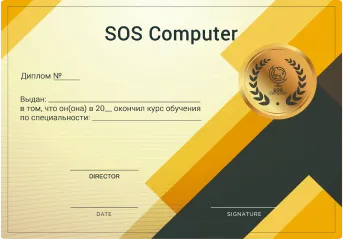
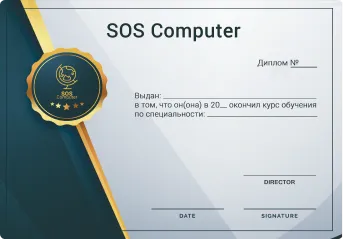
Сертификат «Сос Компьютер»
Подтвердит, что вы прошли курс, а также станет дополнительным аргументом при устройстве на работу
Записаться на курс или получить бесплатную консультацию

Популярные вопросы
Какие у вас есть формы обучения?
Сколько длятся курсы?
Как узнать стоимость обучения по каждому курсу?
Какие есть варианты и способы оплаты?
Помогаете ли вы с трудоустройством?


О нас
Работать надо не 12 часов, а головой. — Стив Джобс
«Сос Компьютер» — старейшая компьютерная академия Донецка: обучаем компьютерным технологиям с 1999 года. За это время выдано более 5200 дипломов, а лучшие выпускники остались в академии преподавателями. Наша цель — давать знания, которые действительно нужны в профессии, без распыления на второстепенное.
Проводим компьютерные курсы для детей и взрослых: программирование на Python и JavaScript, вёрстка и веб-разработка, графический и веб-дизайн, UI/UX, 3D-моделирование, SEO и SMM, работа с компьютером с нуля. Очные отделения работают в городах Донецк, Макеевка, Горловка, Харцызск, Торез и Енакиево, а заниматься онлайн можно из любого города. Доступные цены и выбор формата помогут подобрать обучение под себя.
Для компаний разрабатываем программное обеспечение, обучаем персонал, создаём и сопровождаем сайты на сервере заказчика.

Контакты
Свяжитесь с нами удобным способом или закажите звонок от нашего менеджера:
- +7 (949) - 405 - 68 - 46 Telegram
- +7 (949) - 405 - 68 - 47
- soscomputeracademy@gmail.com